
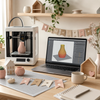
n diesem Beitrag erklären wir einfach und verständlich, was ein Slicer beim 3D-Druck macht. Du erfährst, wie aus einer STL-Datei eine Druckdatei wird und welche Grundeinstellungen für Einsteigerinnen wichtig sind.
Wenn du zum ersten Mal eine 3D-Druckdatei herunterlädst, begegnen dir schnell Begriffe wie STL-Datei, Slicer, Schichthöhe, Infill oder Vasenmodus. Das klingt am Anfang vielleicht technisch, ist aber gar nicht so kompliziert.
In diesem Beitrag erklären wir dir ganz einfach, was ein Slicer macht und warum er beim 3D-Druck so wichtig ist.
Was ist ein Slicer?
Ein Slicer ist ein Programm, das deine 3D-Datei für den Drucker vorbereitet.
Wenn du eine Datei, z.B. eine STL-Datei, herunterlädst, enthält diese Datei erst einmal nur die Form des Objekts. Dein 3D-Drucker kann diese Form aber nicht direkt drucken. Er braucht eine genaue Anleitung.
Und genau diese Anleitung erstellt der Slicer.
Der Slicer zerlegt dein Modell gedanklich in viele dünne Schichten. Diese Schichten werden dann nacheinander vom Drucker aufgebaut. Am Ende entsteht daraus dein fertiges 3D-gedrucktes Teil.
Man kann es sich ein bisschen wie bei einem Kuchen vorstellen:
Das Modell ist der ganze Kuchen. Der Slicer schneidet ihn in viele dünne Scheiben. Der Drucker baut diese Scheiben dann Schicht für Schicht wieder zusammen.
Welche Slicer gibt es?
Es gibt verschiedene Slicer-Programme. Häufig genutzt werden zum Beispiel:
-
Bambu Studio für Bambu Lab Drucker
-
PrusaSlicer für Prusa Drucker und viele andere Geräte
-
Cura für viele verschiedene 3D-Drucker
-
OrcaSlicer als beliebte Alternative
Welcher Slicer für dich passt, hängt vor allem von deinem Drucker ab. Viele Hersteller bieten direkt ein passendes Programm an.
Was stellt man im Slicer ein?
Im Slicer entscheidest du, wie dein Modell gedruckt wird. Dabei geht es nicht nur darum, das Modell auf die Druckplatte zu legen. Du kannst dort auch einstellen, ob dein Druck besonders fein, stabil, schnell oder materialsparend werden soll.
Die wichtigsten Funktionen erklären wir dir hier Schritt für Schritt.
1. Modell platzieren und ausrichten
Zuerst lädst du deine 3D-Datei in den Slicer. Dort kannst du das Modell auf der Druckplatte platzieren.
Du kannst es:
-
verschieben
-
drehen
-
vergrößern oder verkleinern
-
kopieren
-
flach auf die Druckplatte legen
Die richtige Ausrichtung ist wichtig. Eine kleine Wimpeldatei wird zum Beispiel meist flach gedruckt. Eine Vase steht dagegen aufrecht auf der Druckplatte.
2. Schichthöhe einstellen
Die Schichthöhe bestimmt, wie fein dein Druck wird.
Eine kleinere Schichthöhe sorgt für eine feinere Oberfläche, dauert aber länger. Eine größere Schichthöhe druckt schneller, dafür sieht man die einzelnen Linien etwas stärker.
Typische Werte sind zum Beispiel:
-
0,12 mm für sehr feine Drucke
-
0,20 mm als guter Standard
-
0,28 mm für schnellere Drucke
Für viele Dekoobjekte ist 0,20 mm ein guter Startwert.
3. Wandstärke festlegen
Der Slicer bestimmt auch, wie viele Außenwände dein Objekt bekommt. Diese nennt man je nach Programm zum Beispiel Wandlinien, Perimeter oder Wall Loops.
Mehr Wände machen dein Druckteil stabiler. Dafür braucht der Druck aber auch mehr Material und dauert länger.
Für viele dekorative 3D-Drucke reichen oft 2 bis 3 Wände aus.
4. Füllung/Infill einstellen
Nicht jedes 3D-Druckteil wird komplett massiv gedruckt. Der Slicer kann innen eine Struktur erzeugen. Das nennt man Infill.
Das spart Material und Druckzeit.
Typische Einstellungen sind:
-
0 % Infill: innen hohl
-
10–15 % Infill: leicht und materialsparend
-
20 % Infill: stabiler Standard
-
100 % Infill: komplett massiv
Für viele kleine Dekoobjekte ist wenig Infill völlig ausreichend. Bei belasteten Teilen sollte man mehr Stabilität einplanen.
5. Stützen aktivieren
Ein 3D-Drucker kann nicht einfach in die Luft drucken. Wenn ein Modell starke Überhänge hat, kann der Slicer sogenannte Stützstrukturen erzeugen.
Diese Stützen werden mitgedruckt und nach dem Druck wieder entfernt.
Bei gut konstruierten Dateien versucht man, Stützen möglichst zu vermeiden, weil sie mehr Material verbrauchen und oft etwas Nacharbeit bedeuten.
6. Temperatur und Material wählen
Im Slicer stellst du auch ein, mit welchem Material du druckst. Für viele Lillify-Dateien eignet sich zum Beispiel PLA sehr gut.
PLA ist ein beliebtes Filament für den 3D-Druck, weil es einfach zu verarbeiten ist und für viele dekorative Projekte schöne Ergebnisse liefert.
Je nach Filament werden im Slicer passende Temperaturen für Düse und Druckbett eingestellt. Die empfohlenen Werte findest du meistens auf der Filamentrolle oder beim Hersteller.
7. Geschwindigkeit anpassen
Auch die Druckgeschwindigkeit wird im Slicer festgelegt.
Schneller Druck spart Zeit, kann aber bei kleinen Details weniger sauber werden. Für feine Buchstaben, kleine Fähnchen oder filigrane Deko kann eine etwas langsamere Geschwindigkeit helfen, damit die Kanten schöner werden.
Warum ist der Slicer so wichtig?
Eine gute 3D-Datei ist die Grundlage. Aber der Slicer entscheidet, wie diese Datei am Ende wirklich gedruckt wird.
Mit den richtigen Einstellungen beeinflusst du:
-
die Oberfläche
-
die Stabilität
-
die Druckzeit
-
den Materialverbrauch
-
die Haftung auf der Druckplatte
-
die Sichtbarkeit kleiner Details
Gerade am Anfang musst du aber nicht jede einzelne Einstellung perfekt verstehen. Viele Slicer haben gute Standardprofile, mit denen du direkt starten kannst.
Unser Tipp für Einsteigerinnen
Starte einfach mit den Grundeinstellungen deines Druckers und sammle Schritt für Schritt Erfahrung. Für viele Lillify-Dateien reichen die Standardprofile deines Slicers bereits gut aus.
Wichtig sind am Anfang vor allem diese Punkte:
-
Datei richtig auf der Druckplatte platzieren
-
passendes Material auswählen
-
Schichthöhe festlegen
-
prüfen, ob Stützen nötig sind
-
gegebenenfalls Brim für bessere Haftung aktivieren
-
Modell slicen und den G-Code an den Drucker senden
Mit jedem Druck bekommst du mehr Gefühl dafür, welche Einstellungen für deine Projekte am besten funktionieren.
Kurz gesagt
Der Slicer ist die Übersetzungssoftware zwischen deiner 3D-Datei und deinem 3D-Drucker.
Er macht aus einem digitalen Modell eine genaue Druckanleitung. Ohne Slicer weiß der Drucker nicht, wie er dein Modell Schicht für Schicht aufbauen soll.
Und genau deshalb ist der Slicer ein wichtiger Teil jedes 3D-Druckprojekts – egal ob du kleine Deko, Wimpel, Vasen oder praktische Helfer druckst.